11 Windows 11 tips - Jobb mer effektivt
NS Admin
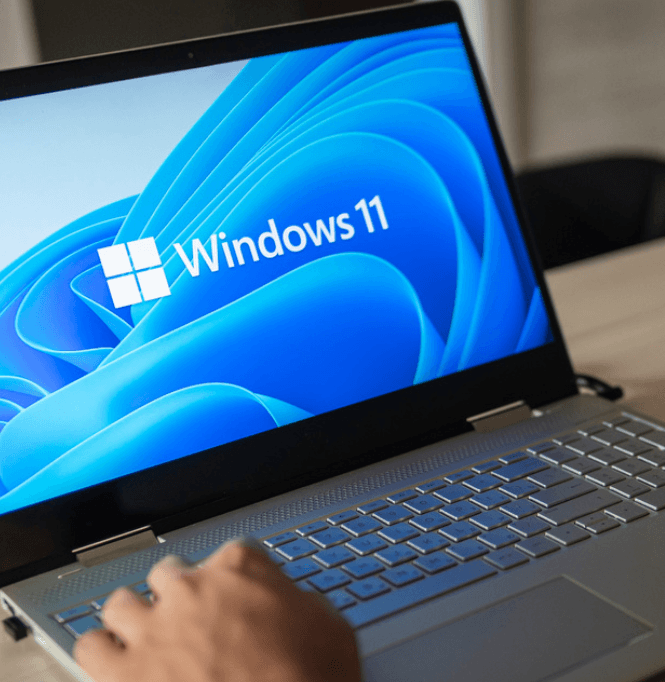
Windows 11 har vært tilgjengelig en stund, men de fleste bruker bare en brøkdel av det operativsystemet faktisk kan gjøre. Mellom grensesnittendringer, nye produktivitetsfunksjoner og løpende oppdateringer er det lett å gå glipp av verktøy som faktisk hadde gjort hverdagen enklere. Her er 11 praktiske tips som sparer tid og reduserer friksjon i arbeidsdagen.
Personvern og sikkerhet
1. Begrens datadeling Microsoft samler inn bruksdata for å tilpasse annonser og opplevelser. Gå til Innstillinger > Personvern og sikkerhet for å skru av annonsetilpasning og begrense diagnostikkdeling. Små grep som gir dere mer kontroll over egne data.
2. Bruk passkeys Windows Hello lar dere logge inn med ansiktsgjenkjenning, fingeravtrykk eller PIN – helt uten passord. Det er sikrere enn tradisjonelle passord og raskere i hverdagen. Passkeys lagres lokalt på enheten og er betydelig vanskeligere å kompromittere enn passordbasert innlogging.


Skrivebordet og oppgavelinjen
3. Flytt Start-knappen tilbake til venstre Windows 11 sentrerte Start-knappen som standard, noe mange synes er unaturlig. Gå til Innstillinger > Personalisering > Oppgavelinje > Oppgavelinjevalg og endre justeringen tilbake til venstre. Et enkelt grep som gjør grensesnittet mer intuitivt for de fleste.
4. Organiser med flere skrivebord Trykk Win + Tab og opprett separate skrivebord for ulike arbeidsoppgaver – ett for møter og kommunikasjon, ett for konsentrert arbeid. Bytt mellom dem med Win + Ctrl + piltaster. Særlig nyttig for de som jonglerer mange oppgaver gjennom dagen.
5. Bruk Snap-oppsett Hold musen over maksimer-knappen eller trykk Win + Z for å dele skjermen i ryddige seksjoner. Snap-oppsett er spesielt effektivt når dere jobber med to dokumenter side om side, sammenligner data eller har nettleser og regneark oppe samtidig.
7. Bruk Microsoft Copilot Trykk Win + C for innebygd AI-hjelp. Nyttig for å skrive utkast, oppsummere innhold, omformulere tekst eller komme i gang med oppgaver når siden er blank. Copilot jobber på tvers av applikasjoner uten at dere trenger å bytte verktøy.
8. Chat direkte fra oppgavelinjen Hopp inn i Teams-samtaler direkte fra oppgavelinjen uten å åpne hele applikasjonen. Send raske meldinger, bli med i møter og del filer med få klikk – praktisk når dere er midt i noe annet.
9. Bruk Focus Sessions Åpne Klokke-appen og start en fokusøkt. Varsler dempes automatisk og dere kan koble til Microsoft To Do for å jobbe strukturert gjennom oppgavelisten. Et enkelt verktøy for å skape rom for konsentrert arbeid i en ellers fragmentert arbeidsdag.
Filer og lyd
10. Bruk faner i Filutforsker Åpne mapper i separate faner med Ctrl + T – akkurat som i en nettleser. Dra filer mellom faner, omdisponer rekkefølgen og lukk dem når dere er ferdig. Reduserer rot og gjør filhåndtering betydelig mer oversiktlig.
11. Styr lyden per app Høyreklikk høyttalerikonet og åpne Volummikseren for å justere lydnivå individuelt per applikasjon. Nyttig når dere vil dempe musikk under et møte, eller ha varsellyder fra én app uten at det påvirker resten.
Siste oppdateringer
Skriv inn e-post adressen din, og få slike nyheter rett i din innboks.